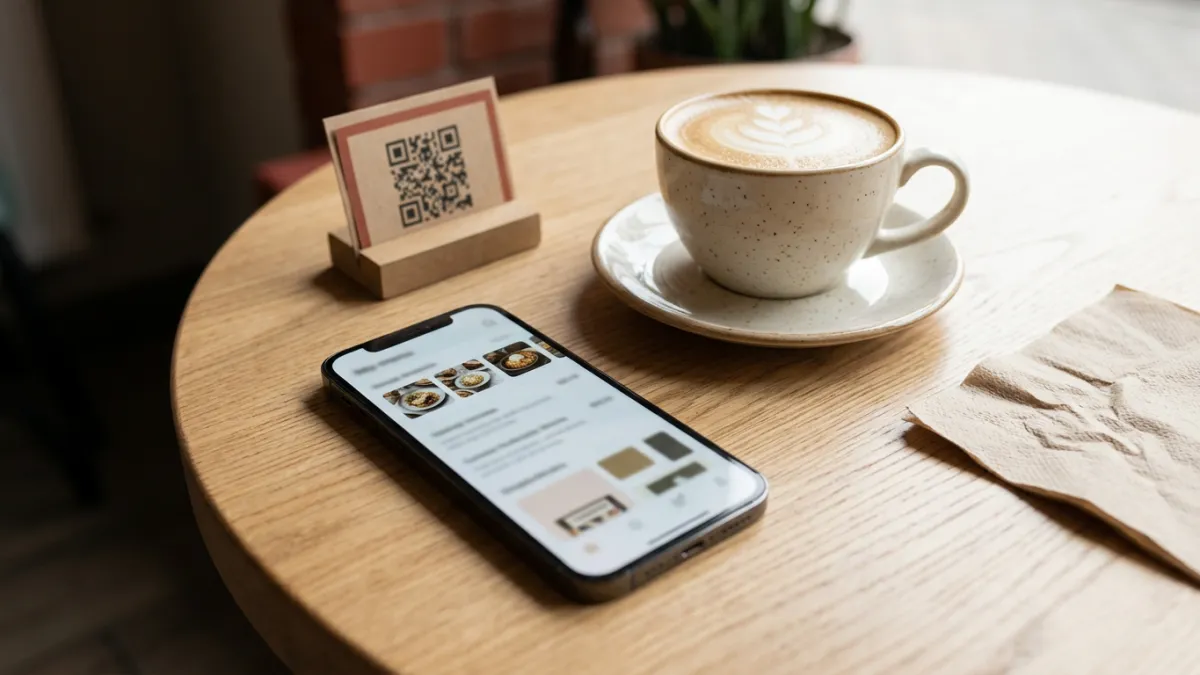
QR Menü Nasıl Hazırlanır? Kafe ve Restoranlar İçin 6 Adımlık Rehber
İyi bir QR menü; düzgün kategorilere ayrılmış bir içerik, doğru araç, iyi basılmış bir kod ve masada gerçekten okutulup okutulmadığını test etmekten oluşur. Adım adım anlatıyoruz.
· 4 dk okuma
Kısa cevap
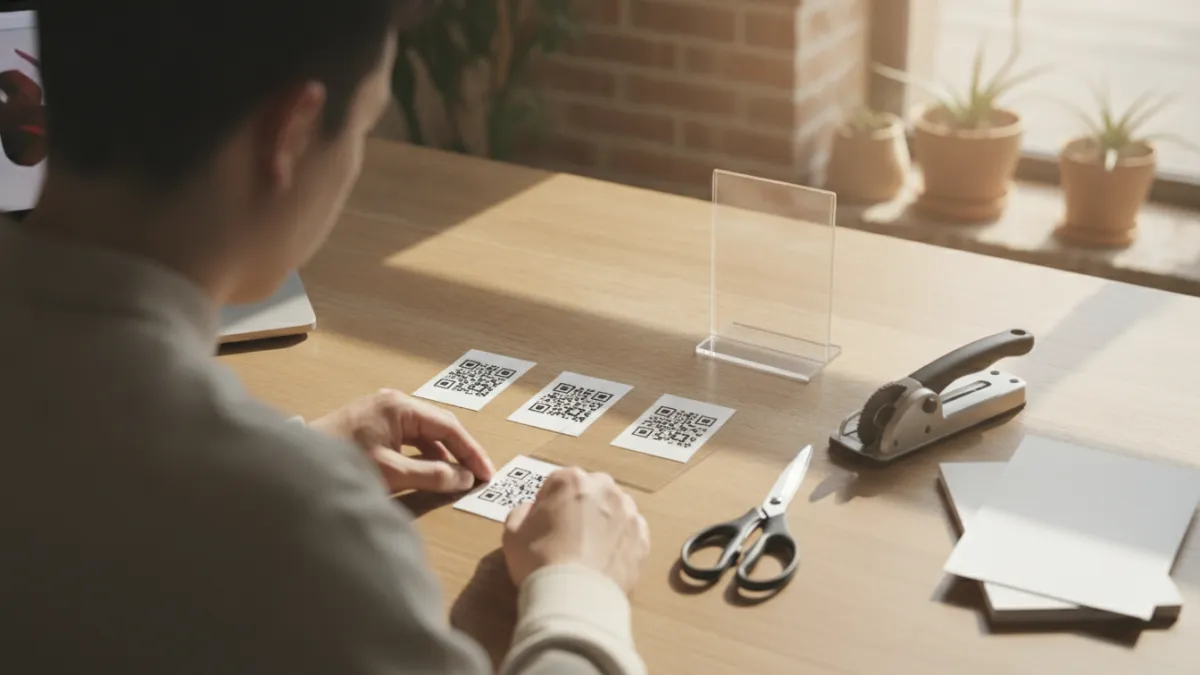
QR menü hazırlamak altı adımdır: menü içeriğini düzenleyin, fotoğraf kararını verin, menüyü güncelleyebileceğiniz bir araç seçin, QR kodu oluşturun, doğru boyutta basın ve masada test edin. En sık yapılan hata, menüyü PDF olarak yükleyip her fiyat değişikliğinde yeni bir QR kod bastırmaktır.
1. Menü içeriğini düzenleyin
QR menü, kâğıt menünün telefona taşınmış hâli değil; küçük ekranda kaydırarak okunan bir liste. Bu yüzden içeriği baştan düzenlemek işin yarısıdır.
- Kategorilere bölün. Sıcak içecekler, soğuk içecekler, kahvaltı, ana yemekler, tatlılar... Misafir aradığı bölüme kaydırarak ulaşmalı.
- Sıralamayı bilinçli yapın. Her kategorinin en çok satan ya da en kârlı ürünlerini üste alın; telefonda ilk görünen birkaç satır en çok okunan satırlardır.
- Ürün adları kısa, açıklamalar net olsun. "Ev yapımı limonata, taze nane ile" gibi tek bir cümle, uzun paragraflardan daha çok okunur.
- Fiyatları tüketicinin ödeyeceği tutar olarak yazın. Vergiler dahil, hesapta sürpriz çıkmayacak şekilde.
2. Fotoğraf kullanacak mısınız?
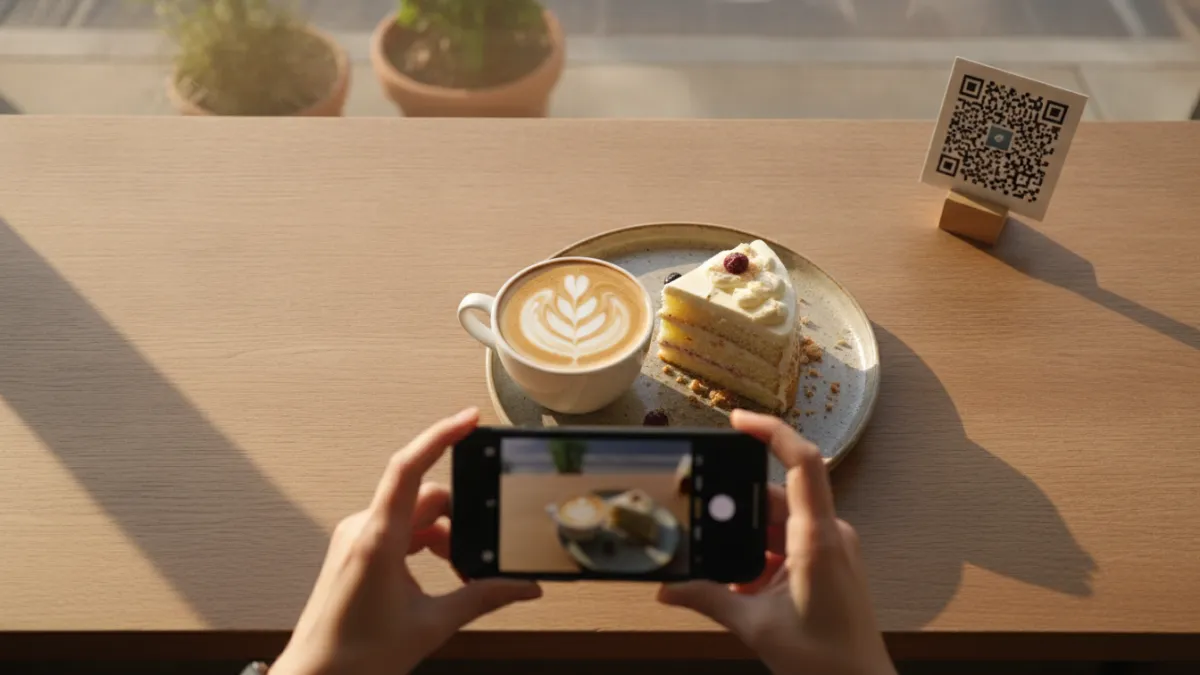
Fotoğraf; özellikle tatlılar, ana yemekler ve özel kokteyller gibi görsel kararı etkileyen ürünlerde satışa yardımcı olur. Ancak kötü ışıkta çekilmiş bir fotoğraf, fotoğrafsız bir satırdan daha çok zarar verir.
Pratik bir yol: yalnızca en önemli ürünlere fotoğraf ekleyin, geri kalanı sade satırlar olarak kalsın. Fotoğrafları gün ışığında, sade bir zemin üzerinde, telefonla bile çekebilirsiniz. Menüyü tamamen fotoğrafsız, sadece metin olarak sunmak da uzun menülerde hızlı okunur ve gayet geçerli bir tercihtir.
3. Menüyü güncelleyebileceğiniz bir araç seçin
QR menü için seçeceğiniz araçta şu dört özelliğe bakın:
- Güncelleme kolaylığı: Fiyatı değiştirdiğinizde QR kodun aynı kalması gerekir. Menüyü PDF olarak yükleyip her değişiklikte yeni dosya ve yeni kod üretmek, en sık yapılan hatadır.
- Uygulama gerektirmemesi: Misafir yalnızca telefon kamerasıyla okutup menüyü tarayıcıda görmelidir.
- Hızlı açılması: Masada bekleyen biri için birkaç saniye bile uzundur; ağır PDF'ler ve büyük görseller menüyü yavaşlatır.
- Menünün ötesi: Aynı sayfada Instagram, telefon, WhatsApp ve konum bilgisinin de bulunması, tek bir QR kodla birden fazla işi görür.
Örneğin dijitalstand.com ile menünüzü kategoriler ve ürünler olarak girer, fiyatları panelden güncellersiniz; masadaki kod hiç değişmez.
4. QR kodu oluşturun: statik mi, sabit adresli mi?
QR kodlar iki şekilde çalışır:
- İçeriğin kendisini taşıyan kod: Örneğin doğrudan bir PDF dosyasının adresi. Dosya değiştiğinde ya da silindiğinde kod bozulur.
- Sabit bir sayfa adresini taşıyan kod: Kod hep aynı sayfayı açar, sayfanın içeriğini siz değiştirirsiniz. Menü için doğru olan budur.
Kısaltılmış link servisleriyle üretilen kodlara dikkat edin: servis hesabınızı kapattığında ya da ücretsiz süre bittiğinde masadaki bütün kodlar bir anda çalışmaz hâle gelebilir. Kodun, sizin kontrol ettiğiniz bir adresi açtığından emin olun.
Masa başına ayrı kodlar oluşturmak da işe yarar: hepsi aynı menüyü açar ama hangi masanın ya da alanın (bahçe, iç salon, teras) daha çok okutulduğunu görmenizi sağlar.
5. Doğru boyutta ve kontrastta basın
- Boyut: Masada okutulacak bir kodun kenarı en az 2,5 cm olmalı. Kod uzaktan okutulacaksa, kabaca okutma mesafesinin onda biri kadar büyütün.
- Kontrast: Açık zemin üzerinde koyu kod en güvenlisidir. Açık renk kod ve koyu zemin gibi ters baskılar bazı telefonlarda zor okunur.
- Boşluk: Kodun etrafında boş bir kenar bırakın; çerçeve, logo ya da yazı koda yapışmasın.
- Yönlendirme cümlesi: Kodun altına "Menü, sosyal medya ve konum için okutun" gibi kısa bir cümle ekleyin. İnsanlar ne açılacağını bildiklerinde daha çok okutur.
- Malzeme: Masada sürekli duracak kodlar için pleksi ya da ahşap stand, bardak altlığı gibi dayanıklı malzemeler tercih edin; kâğıt çabuk yıpranır.
Masadaki QR kodun basılı fiyat listesinin yerine geçmediğini unutmayın. Ayrıntılar için QR menü zorunlu mu? yazımıza bakabilirsiniz.
6. Masada test edin
Kodları bütün masalara yerleştirmeden önce:
- Farklı telefonlarla okutun: Hem iOS hem Android, mümkünse eski bir model de.
- Gerçek ışıkta deneyin: Akşam ışığında, pencere kenarında, loş köşelerde.
- Menüyü baştan sona gezin: Fiyatlar doğru mu, kategoriler mantıklı mı, fotoğraflar yükleniyor mu?
- Birkaç gün sonra tekrar bakın: Hangi masaların okutulduğunu takip ediyorsanız, hiç okutulmayan bir masa genellikle yanlış yerleştirilmiş bir koda işaret eder.
Sık yapılan hatalar
- Menüyü PDF olarak yüklemek: Telefonda yakınlaştırma gerektirir, yavaş açılır ve her güncellemede yeni kod ister.
- Kodu küçük ya da düşük kontrastlı basmak: Tasarım için kodu küçültmek, okutma oranını düşürür.
- Fiyatları yalnızca QR menüde güncellemek: Basılı fiyat listesi ile dijital menü farklılaşırsa hem misafir hem denetim açısından sorun çıkar.
- Test etmeden basmak: Tek bir yazım hatası, bütün masalardaki kartları yeniden bastırmak demektir.
Sık sorulan sorular
QR menü hazırlamak ne kadar sürer?
Menünün uzunluğuna bağlı. Kategorileri açıp ürün adlarını ve fiyatlarını girmek çoğu kafe için bir iki saatlik iştir; fotoğraf ve açıklamalar sonradan eklenebilir.
QR kodu kendim basabilir miyim?
Evet. Kodu baskı kalitesinde (yüksek çözünürlüklü PNG ya da vektörel SVG) indirip herhangi bir matbaada bastırabilirsiniz. Önemli olan boyut, kontrast ve kodun etrafındaki boşluktur.
Menüyü değiştirince QR kodu da değiştirmem gerekir mi?
Kod, sabit bir sayfa adresini açıyorsa hayır. İçeriği güncellersiniz, masadaki kod aynı kalır. Kod doğrudan bir PDF dosyasını açıyorsa, dosya değiştiğinde kod da değişmek zorunda kalabilir.